
支付:修订间差异
无编辑摘要 |
无编辑摘要 |
||
| (未显示同一用户的12个中间版本) | |||
| 第13行: | 第13行: | ||
进入支付界面后,界面分为左右两个区域。 | 进入支付界面后,界面分为左右两个区域。 | ||
[[File:Payment Interface 1.png|500px|thumb|center|支付界面(订单未绑定会员)]] | |||
[[File:Payment Interface 2.png|500px|thumb|center|支付界面(订单已绑定会员)]] | |||
=== 左侧:订单内容及功能 === | === 左侧:订单内容及功能 === | ||
| 第18行: | 第21行: | ||
左侧显示当前订单中的所有商品,包括商品名称、数量、价格及状态。商品列表下方提供以下功能: | 左侧显示当前订单中的所有商品,包括商品名称、数量、价格及状态。商品列表下方提供以下功能: | ||
==== 折扣 ==== | ==== ①. 折扣 ==== | ||
可为整个订单或单个商品设置折扣。 | 可为整个订单或单个商品设置折扣。 | ||
| 第30行: | 第33行: | ||
* '''商品折扣''':点击某件商品,可为该商品设置比例折扣,或直接指定新的售价。 | * '''商品折扣''':点击某件商品,可为该商品设置比例折扣,或直接指定新的售价。 | ||
*:[[File:Payment Discount 1.png|500px|thumb|center|折扣设置界面(单个商品价格调整)]] | |||
* '''订单折扣''':直接在右侧为整个订单设置比例折扣,或指定订单新的总价。 | * '''订单折扣''':直接在右侧为整个订单设置比例折扣,或指定订单新的总价。 | ||
*:[[File:Payment Discount 2.png|500px|thumb|center|折扣设置界面(指定订单新的总价)]] | |||
*:[[File:Payment Discount 3.png|500px|thumb|center|折扣设置界面(订单设置比例折扣)]] | |||
'''提示:'''若直接设置的新价格高于原价,系统会提示当前设置为'''负折扣'''。 | '''提示:'''若直接设置的新价格高于原价,系统会提示当前设置为'''负折扣'''。 | ||
==== 打开钱箱 ==== | ==== ②. 打开钱箱 ==== | ||
点击“'''打开钱箱'''”即可打开现金钱箱,方便收取现金及找零。 | 点击“'''打开钱箱'''”即可打开现金钱箱,方便收取现金及找零。 | ||
==== 预结账 ==== | ==== ③. 预结账 ==== | ||
点击“'''预结账'''”可查看订单的预结账单,并可选择打印预结账单供顾客确认。 | 点击“'''预结账'''”可查看订单的预结账单,并可选择打印预结账单供顾客确认。 | ||
==== 会员 ==== | ==== ④. 会员 ==== | ||
点击“'''会员'''”可将会员绑定至当前订单。 | 点击“'''会员'''”可将会员绑定至当前订单。 | ||
| 第60行: | 第66行: | ||
* 会员专属促销活动 | * 会员专属促销活动 | ||
==== 优惠券 ==== | '''注意:'''如果当前处于桌台模式,且顾客已在扫码点单时登录会员账户并完成点单,则无需在 VendPOS 支付界面再次绑定会员。所有适用的会员权益均已自动应用。 | ||
==== ⑤. 优惠券 ==== | |||
点击“'''优惠券'''”,可为当前订单添加优惠券。 | 点击“'''优惠券'''”,可为当前订单添加优惠券。 | ||
详细使用方法请参阅: | 详细使用方法请参阅:''[[优惠券#使用方法]]'' | ||
''[[优惠券#使用方法]]'' | |||
==== 集点卡 ==== | ==== ⑥. 集点卡 ==== | ||
可为当前订单选择一张集点卡。 | 可为当前订单选择一张集点卡。 | ||
若订单中包含符合集点条件的商品,完成支付后将自动累积对应集点。 | 若订单中包含符合集点条件的商品,完成支付后将自动累积对应集点。 | ||
详细使用方法请参阅:''[[集点卡#使用集点卡]]'' | |||
'''注意:'''只有在订单已绑定会员后,才会显示'''集点卡'''功能。 | '''注意:'''只有在订单已绑定会员后,才会显示'''集点卡'''功能。 | ||
==== 分项支付 ==== | ==== ⑦. 分项支付 ==== | ||
分项支付可将一个订单拆分为多笔付款,每笔付款仅包含订单中的部分商品,特别适用于多位顾客 AA 制付款。 | 分项支付可将一个订单拆分为多笔付款,每笔付款仅包含订单中的部分商品,特别适用于多位顾客 AA 制付款。 | ||
| 第90行: | 第98行: | ||
如需分别选择每一件商品,可点击左下角的“'''分开列出商品'''”按钮,将相同商品分别列出。 | 如需分别选择每一件商品,可点击左下角的“'''分开列出商品'''”按钮,将相同商品分别列出。 | ||
{| style="margin: 0 auto; text-align: center;" | |||
|- | |||
| [[File:Split Bill 1.png|450px|thumb|center|选择需要分开列出的商品]] | |||
| [[File:Split Bill 2.png|450px|thumb|center|点击分开按钮以分开]] | |||
|} | |||
随后: | 随后: | ||
| 第96行: | 第110行: | ||
# 确认下方显示的金额。 | # 确认下方显示的金额。 | ||
# 点击“'''创建新分项订单'''”。 | # 点击“'''创建新分项订单'''”。 | ||
[[File:Split Bill 3.png|500px|thumb|center|创建新分项订单]] | |||
创建完成后,右侧将显示: | 创建完成后,右侧将显示: | ||
| 第109行: | 第124行: | ||
* 删除某件商品:点击商品左侧的删除按钮。 | * 删除某件商品:点击商品左侧的删除按钮。 | ||
* 删除整个分项订单:点击支付按钮左侧的删除按钮。 | * 删除整个分项订单:点击支付按钮左侧的删除按钮。 | ||
[[File:Split Bill 4.png|500px|thumb|center|修改分项订单]] | |||
删除后,商品会自动返回左侧待选商品列表,可重新加入其他分项订单。 | 删除后,商品会自动返回左侧待选商品列表,可重新加入其他分项订单。 | ||
| 第119行: | 第136行: | ||
# 选择支付方式。 | # 选择支付方式。 | ||
# 点击“'''确认'''”。 | # 点击“'''确认'''”。 | ||
{| style="margin: 0 auto; text-align: center;" | |||
|- | |||
| [[File:Split Bill 5.png|350px|thumb|center|选择分项订单支付方式]] | |||
| [[File:Split Bill 6.png|350px|thumb|center|确认支付分项订单]] | |||
|} | |||
支付完成后的分项订单将无法再修改。 | 支付完成后的分项订单将无法再修改。 | ||
| 第125行: | 第148行: | ||
* 一个订单可建立多个分项订单。 | * 一个订单可建立多个分项订单。 | ||
==== 促销活动 ==== | ==== ⑧. 促销活动 ==== | ||
点击“'''促销活动'''”,可为当前订单选择并应用促销优惠(包括和搭赠商品)。 | |||
* 订单折扣的详细使用方法请参阅:''[[促销活动/订单折扣]]'' | |||
* 搭赠商品活动的详细使用方法请参阅:''[[促销活动/搭赠商品]]'' | |||
'''注意:'''只有符合活动全部使用条件的订单,才能成功应用该促销活动。 | '''注意:'''只有符合活动全部使用条件的订单,才能成功应用该促销活动。 | ||
==== ⑨. 会员积分 ==== | |||
点击“'''会员积分'''”,可使用当前会员账户中的积分抵扣当前订单的应付金额。 | |||
详细使用方法请参阅:''[[会员/积分#在VendPOS兑换]]'' | |||
'''注意:'''只有在订单已绑定会员后,才会显示'''会员积分'''功能。 | |||
=== 右侧:订单金额及支付 === | === 右侧:订单金额及支付 === | ||
| 第150行: | 第183行: | ||
确认订单信息无误后,即可选择支付方式。 | 确认订单信息无误后,即可选择支付方式。 | ||
[[File:Payment 1.png|300px|thumb|center|可选择的支付方式]] | |||
==== 现金支付 ==== | ==== 现金支付 ==== | ||
| 第169行: | 第204行: | ||
# 输入现金支付金额(必须小于订单总金额)。 | # 输入现金支付金额(必须小于订单总金额)。 | ||
# 完成现金部分支付。 | # 完成现金部分支付。 | ||
#:[[File:Combine Payment 1.png|500px|thumb|center|联合支付 - 现金支付]] | |||
# 剩余金额自动使用信用卡支付。 | # 剩余金额自动使用信用卡支付。 | ||
# 选择对应的支付渠道并完成支付。 | # 选择对应的支付渠道并完成支付。 | ||
#:[[File:Combine Payment 2.png|500px|thumb|center|联合支付 - 信用卡支付]] | |||
完成支付后,订单即支付成功。 | 完成支付后,订单即支付成功。 | ||
如果您使用的POS机具有副屏(客户屏),则在支付阶段,顾客可以看到订单的总体情况,包括已点商品的信息、数量及选项,以及总共的价格、优惠价、消费税、支付方式、舍入金额。 | 如果您使用的POS机具有副屏(客户屏),则在支付阶段,顾客可以看到订单的总体情况,包括已点商品的信息、数量及选项,以及总共的价格、优惠价、消费税、支付方式、舍入金额。 | ||
[[File:Payment 2.png|500px|thumb|center|副屏显示订单信息]] | |||
== 充值支付 == | == 充值支付 == | ||
| 第184行: | 第222行: | ||
# 输入充值金额,并选择支付方式。'''注意''':目前会员充值仅支持使用'''现金'''或'''信用卡'''支付。 | # 输入充值金额,并选择支付方式。'''注意''':目前会员充值仅支持使用'''现金'''或'''信用卡'''支付。 | ||
# 点击“'''处理支付'''”按钮完成付款。 | # 点击“'''处理支付'''”按钮完成付款。 | ||
{| style="margin: 0 auto; text-align: center;" | |||
|- | |||
| [[File:Recharge 1.png|350px|thumb|center|在会员界面选择充值]] | |||
| [[File:Recharge 2.png|350px|thumb|center|充值界面]] | |||
|} | |||
支付处理完成后,相应的充值金额将自动加入该会员的账户余额中。 | 支付处理完成后,相应的充值金额将自动加入该会员的账户余额中。 | ||
| 第201行: | 第245行: | ||
若要使用某个充值活动,请选择相应活动,并点击活动下方蓝色的“'''使用该充值活动'''”按钮。 | 若要使用某个充值活动,请选择相应活动,并点击活动下方蓝色的“'''使用该充值活动'''”按钮。 | ||
[[File:Recharge Activity 1.png|350px|thumb|center|选择充值活动]] | |||
选择活动后,原来的充值活动选择区域将变为提示条,并显示需要充值的最低金额或其他条件,以满足该活动的奖励要求。 | 选择活动后,原来的充值活动选择区域将变为提示条,并显示需要充值的最低金额或其他条件,以满足该活动的奖励要求。 | ||
当您在下方输入的充值金额尚未达到活动要求时,提示条将以黄色显示;当充值金额达到活动要求后,提示条将变为绿色,表示当前充值已满足该活动的参与条件。 | 当您在下方输入的充值金额尚未达到活动要求时,提示条将以黄色显示;当充值金额达到活动要求后,提示条将变为绿色,表示当前充值已满足该活动的参与条件。 | ||
{| style="margin: 0 auto; text-align: center;" | |||
|- | |||
| [[File:Recharge Activity 2.png|350px|thumb|center|充值金额未达到活动要求]] | |||
| [[File:Recharge Activity 3.png|350px|thumb|center|充值金额达到活动要求]] | |||
|} | |||
随后选择支付方式并完成支付。支付成功后,该充值活动对应的奖励将自动发放至该会员的账户中。 | 随后选择支付方式并完成支付。支付成功后,该充值活动对应的奖励将自动发放至该会员的账户中。 | ||
[[分类:支付]] | [[分类:支付]] | ||
2026年10月22日 (四) 17:56的最新版本
此处介绍如何完成支付,包括订单支付以及会员充值支付。
订单支付
在 VendPOS 中,可按照以下步骤完成订单支付。
如果当前为快速点单模式,点击点单界面左下角的“支付”按钮。

如果当前为桌台点单模式,则进入对应桌台的详细信息界面,点击右下角的“完成”按钮。

进入支付界面后,界面分为左右两个区域。


左侧:订单内容及功能
左侧显示当前订单中的所有商品,包括商品名称、数量、价格及状态。商品列表下方提供以下功能:
①. 折扣
可为整个订单或单个商品设置折扣。
点击“折扣”后,将打开折扣设置界面:
- 左侧显示订单中的所有商品及其价格。
- 右侧用于设置折扣内容。
可进行以下操作:
- 商品折扣:点击某件商品,可为该商品设置比例折扣,或直接指定新的售价。
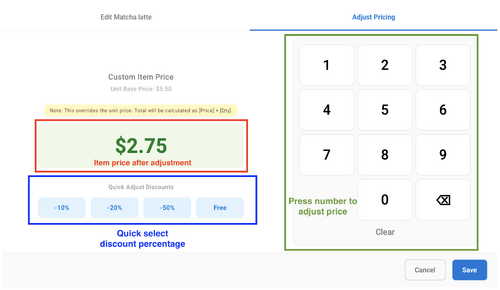
折扣设置界面(单个商品价格调整)
- 订单折扣:直接在右侧为整个订单设置比例折扣,或指定订单新的总价。
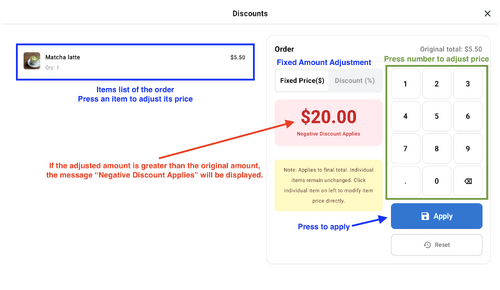
折扣设置界面(指定订单新的总价) 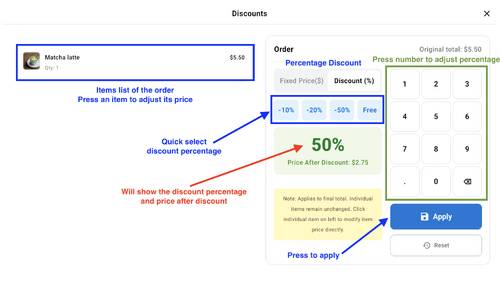
折扣设置界面(订单设置比例折扣)


提示:若直接设置的新价格高于原价,系统会提示当前设置为负折扣。
②. 打开钱箱
点击“打开钱箱”即可打开现金钱箱,方便收取现金及找零。
③. 预结账
点击“预结账”可查看订单的预结账单,并可选择打印预结账单供顾客确认。
④. 会员
点击“会员”可将会员绑定至当前订单。
支持以下方式搜索会员:
- 会员 ID
- 会员姓名
- 手机号码
- 扫描电子会员卡
绑定成功后,订单即可自动享受会员权益,例如:
- 会员折扣
- 积分累计
- 专属优惠券
- 会员专属促销活动
注意:如果当前处于桌台模式,且顾客已在扫码点单时登录会员账户并完成点单,则无需在 VendPOS 支付界面再次绑定会员。所有适用的会员权益均已自动应用。
⑤. 优惠券
点击“优惠券”,可为当前订单添加优惠券。
详细使用方法请参阅:优惠券#使用方法
⑥. 集点卡
可为当前订单选择一张集点卡。
若订单中包含符合集点条件的商品,完成支付后将自动累积对应集点。
详细使用方法请参阅:集点卡#使用集点卡
注意:只有在订单已绑定会员后,才会显示集点卡功能。
⑦. 分项支付
分项支付可将一个订单拆分为多笔付款,每笔付款仅包含订单中的部分商品,特别适用于多位顾客 AA 制付款。
点击“分项支付”后:
- 左侧显示订单中所有商品。
- 右侧显示已建立的分项订单。
创建分项订单
左侧商品默认会将相同商品合并显示。
如需分别选择每一件商品,可点击左下角的“分开列出商品”按钮,将相同商品分别列出。
 |
 |
随后:
- 勾选需要加入本次分项支付的商品。
- 确认下方显示的金额。
- 点击“创建新分项订单”。

创建完成后,右侧将显示:
- 分项订单编号
- 商品明细
- 应付金额
修改分项订单
支付前仍可修改分项订单:
- 删除某件商品:点击商品左侧的删除按钮。
- 删除整个分项订单:点击支付按钮左侧的删除按钮。

删除后,商品会自动返回左侧待选商品列表,可重新加入其他分项订单。
支付分项订单
确认内容无误后:
- 点击“支付”。
- 选择支付方式。
- 点击“确认”。
 |
 |
支付完成后的分项订单将无法再修改。
注意:
- 一个订单可建立多个分项订单。
⑧. 促销活动
点击“促销活动”,可为当前订单选择并应用促销优惠(包括和搭赠商品)。
注意:只有符合活动全部使用条件的订单,才能成功应用该促销活动。
⑨. 会员积分
点击“会员积分”,可使用当前会员账户中的积分抵扣当前订单的应付金额。
详细使用方法请参阅:会员/积分#在VendPOS兑换
注意:只有在订单已绑定会员后,才会显示会员积分功能。
右侧:订单金额及支付
右侧显示当前订单的金额信息,包括:
- 商品原价
- GST(商品及服务税)
- 优惠金额
- 应付金额
页面下方还可进行以下设置:
- 输入订单号
- 选择是否打印小票
- 设置用餐方式
- 设置用餐人数
确认订单信息无误后,即可选择支付方式。

现金支付
若店铺启用了现金舍入功能(例如将 $20.01 舍入至 $20.00),则现金支付金额将自动按照舍入后的金额计算。
信用卡支付
选择信用卡支付后,需要先选择支付渠道,再完成相应支付流程。
注意:部分支付渠道可能会收取额外的信用卡手续费。
联合支付
联合支付可将订单金额拆分为两部分,并分别使用不同的支付方式付款。
目前联合支付流程如下:
- 输入现金支付金额(必须小于订单总金额)。
- 完成现金部分支付。
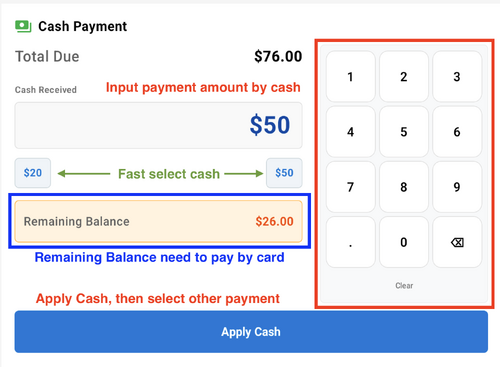
联合支付 - 现金支付
- 剩余金额自动使用信用卡支付。
- 选择对应的支付渠道并完成支付。
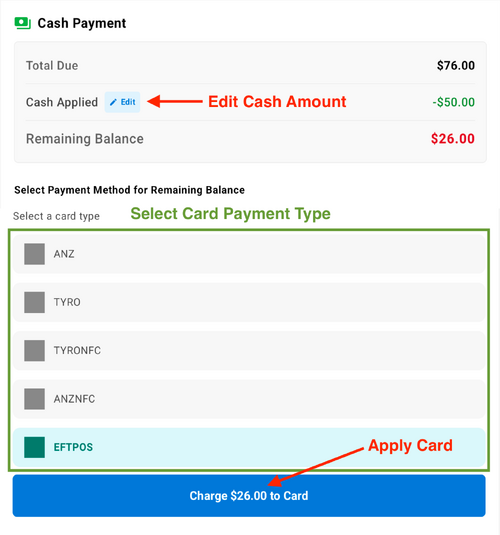
联合支付 - 信用卡支付


完成支付后,订单即支付成功。
如果您使用的POS机具有副屏(客户屏),则在支付阶段,顾客可以看到订单的总体情况,包括已点商品的信息、数量及选项,以及总共的价格、优惠价、消费税、支付方式、舍入金额。

充值支付
若您的店铺需要支持会员预充值功能,可按照以下步骤为会员进行充值:
- 点击左侧边栏中的“会员”按钮。
- 在会员界面中,选择需要充值的会员。
- 进入该会员的详细信息界面后,点击右下角的“充值”按钮。
- 输入充值金额,并选择支付方式。注意:目前会员充值仅支持使用现金或信用卡支付。
- 点击“处理支付”按钮完成付款。
 |
 |
支付处理完成后,相应的充值金额将自动加入该会员的账户余额中。
使用充值活动
若您的店铺设置了充值活动,例如充值返现、充值赠送优惠券等,则可在为会员充值时选择符合条件的充值活动。
在充值界面的会员名称下方,会显示一个标签,提示当前可用的充值活动及活动数量。点击该标签,即可展开当前所有可用的充值活动。
每个充值活动会显示以下信息:
- 活动名称
- 活动有效期
- 当前会员已参与该活动的次数
- 充值要求
- 充值奖励
若要使用某个充值活动,请选择相应活动,并点击活动下方蓝色的“使用该充值活动”按钮。

选择活动后,原来的充值活动选择区域将变为提示条,并显示需要充值的最低金额或其他条件,以满足该活动的奖励要求。
当您在下方输入的充值金额尚未达到活动要求时,提示条将以黄色显示;当充值金额达到活动要求后,提示条将变为绿色,表示当前充值已满足该活动的参与条件。
 |
 |
随后选择支付方式并完成支付。支付成功后,该充值活动对应的奖励将自动发放至该会员的账户中。